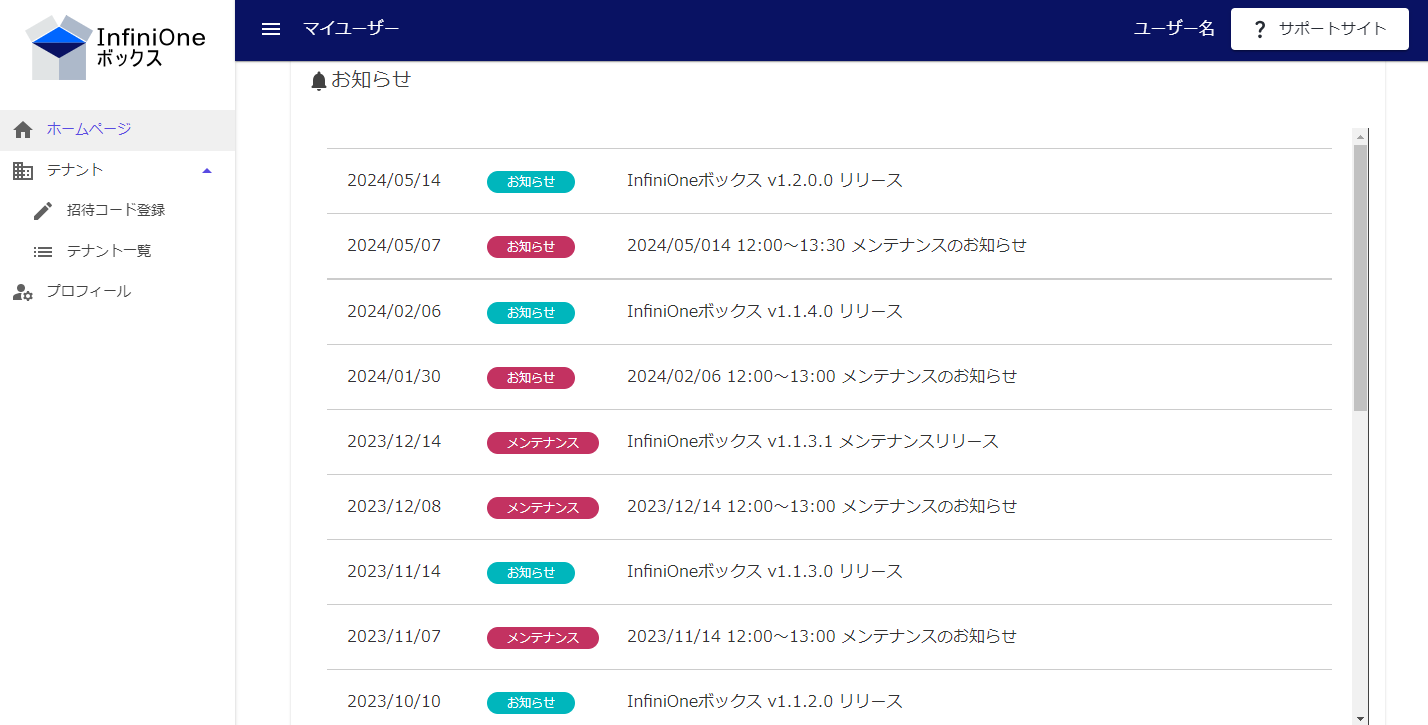
ユーザー登録
対象アカウントタイプ
下記アイコンをクリックすると、アカウントタイプの詳細が見れます。



テナントメニューをご利用の場合のみ、ユーザー登録を行ってください。
ダウンロードのみのご利用:
ログインレスダウンロードをご利用ください。
本作業は、テナントメニューをご利用の場合のみ必要な作業です。
登録に必要なもの:
登録時には、招待コードが必要になります。
招待コードは、テナント(ファイルの送信元企業)の担当者までお問合せ下さい。
招待コードなしでの登録はできませんのでご注意ください。
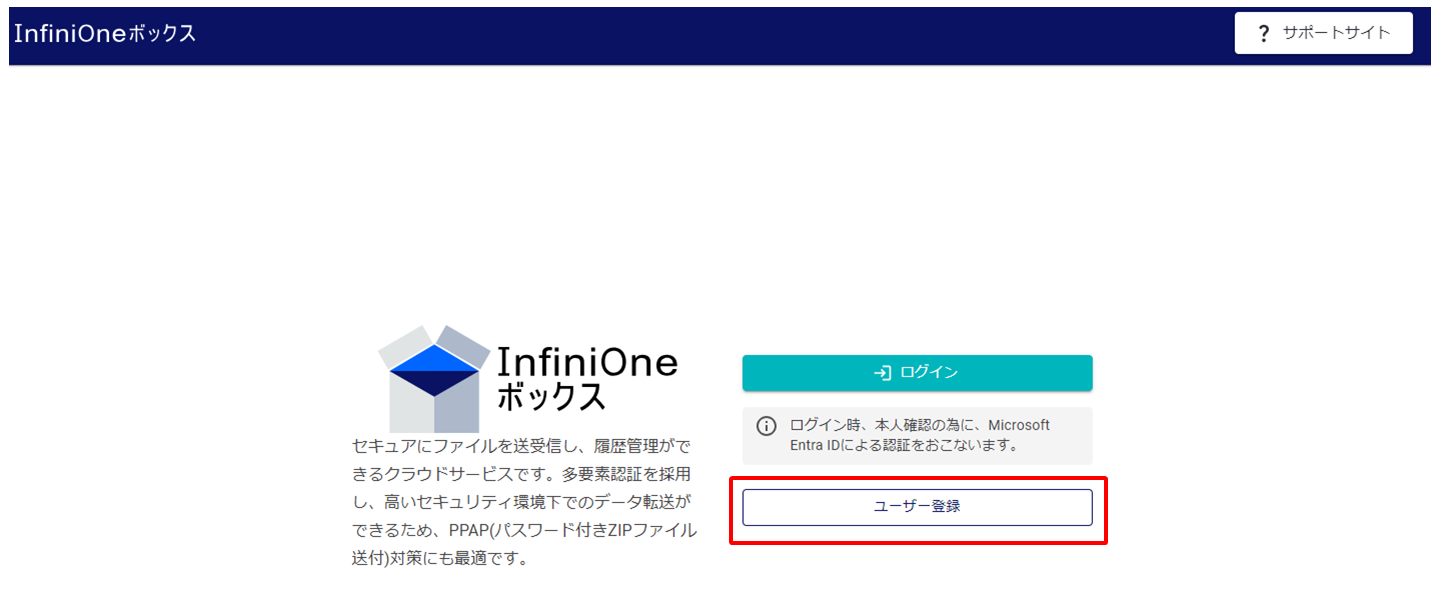
①登録画面へ移動
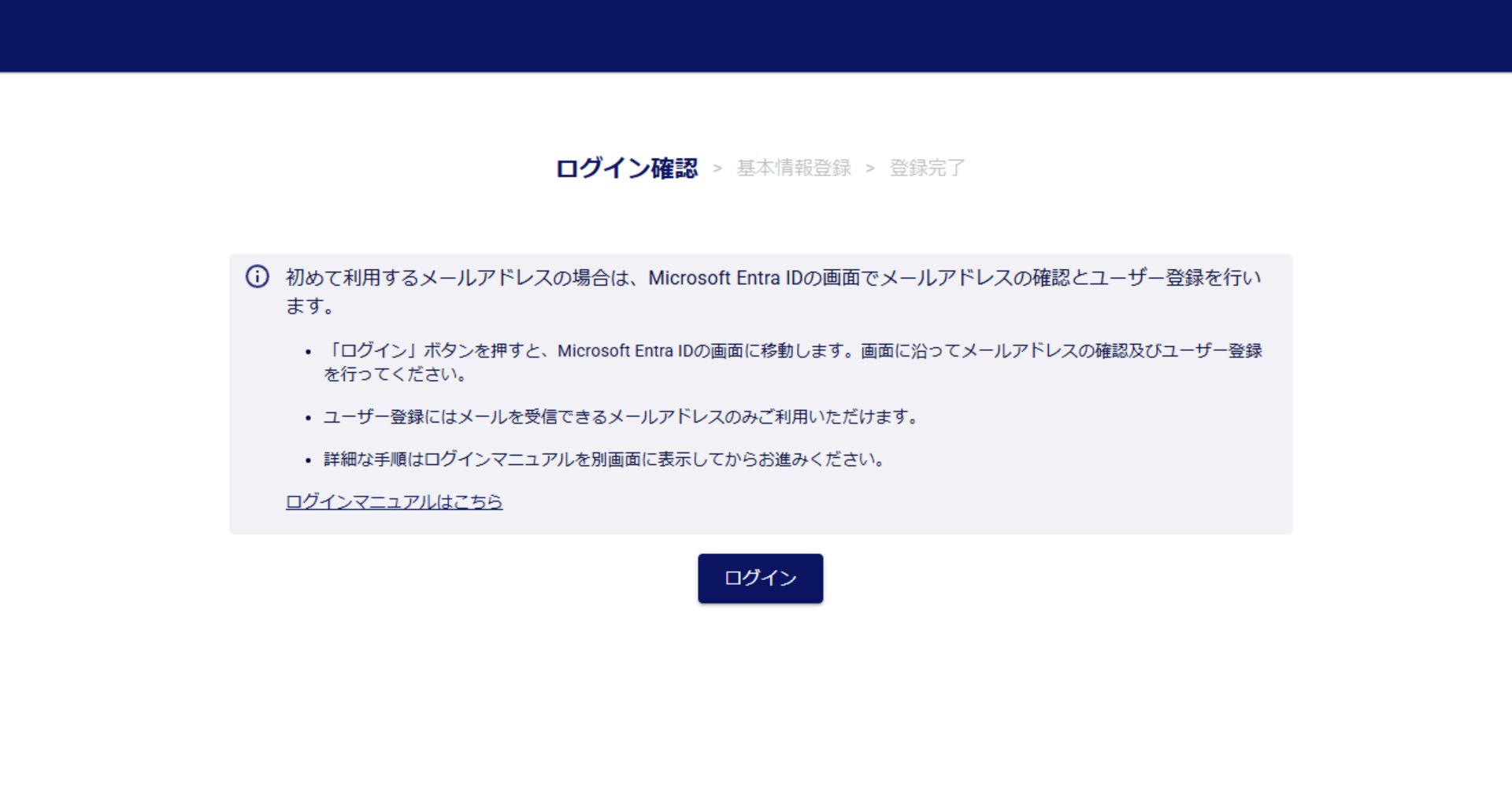
②Entra IDアカウントの作成
ユーザー登録を行うメールアドレスを入力し、次へ進みます。
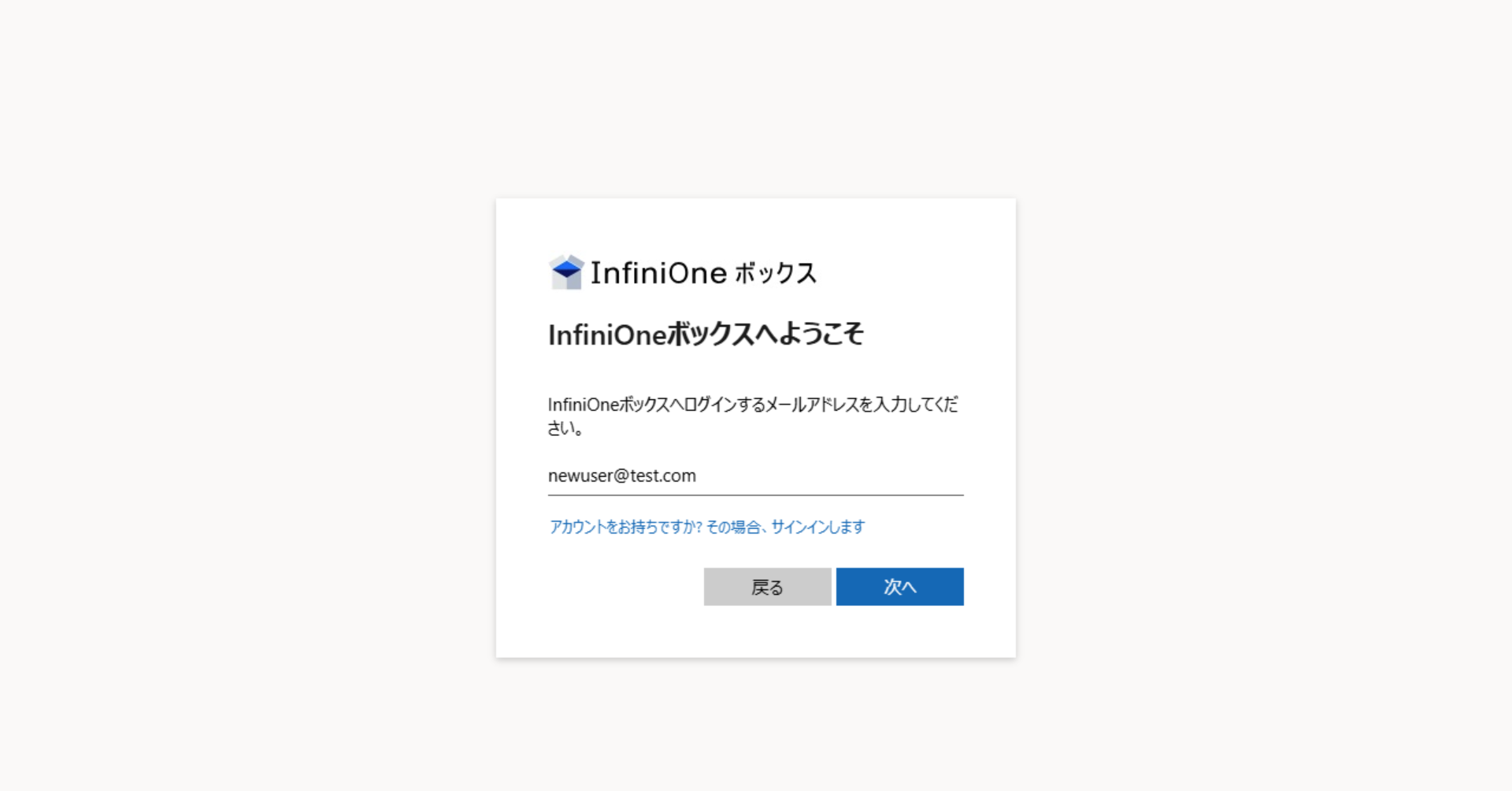
エイリアスやグループアドレス等で同じメールボックスを共有されている場合であっても、システム上はメールアドレスごとに個別のユーザーとして識別されます。
次に、入力したメールアドレス宛に以下のワンタイムパスコードが送信されるので画面に入力します。
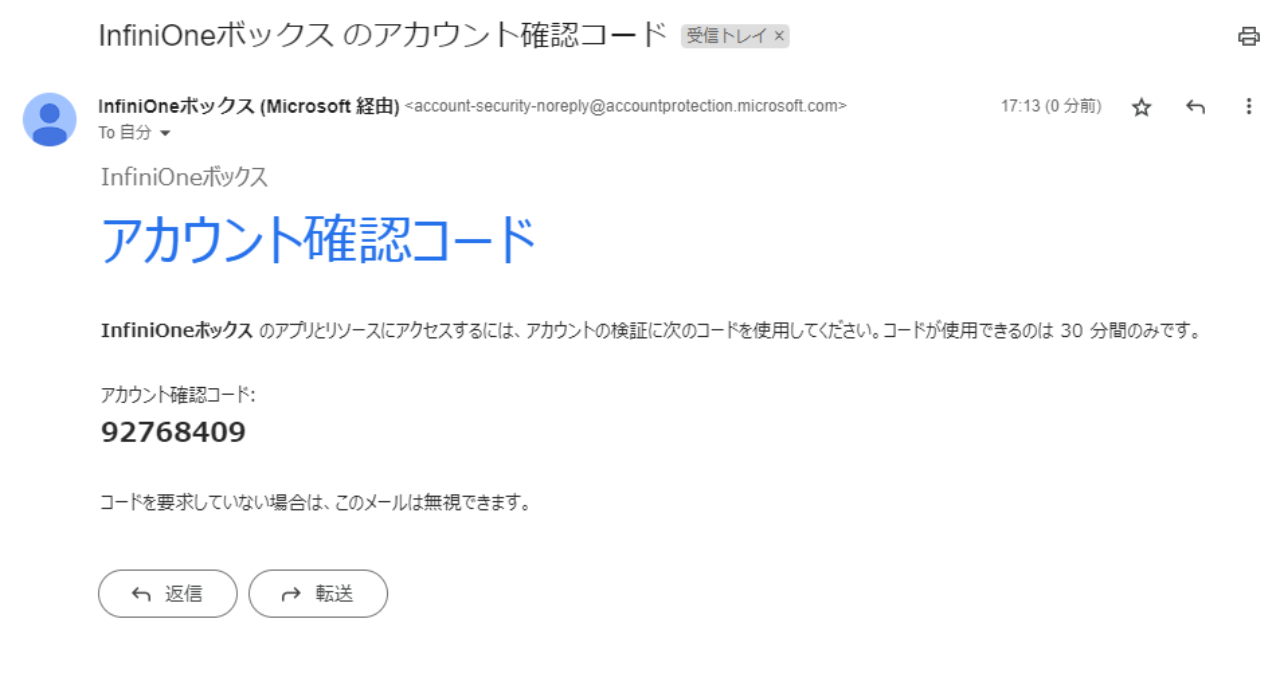
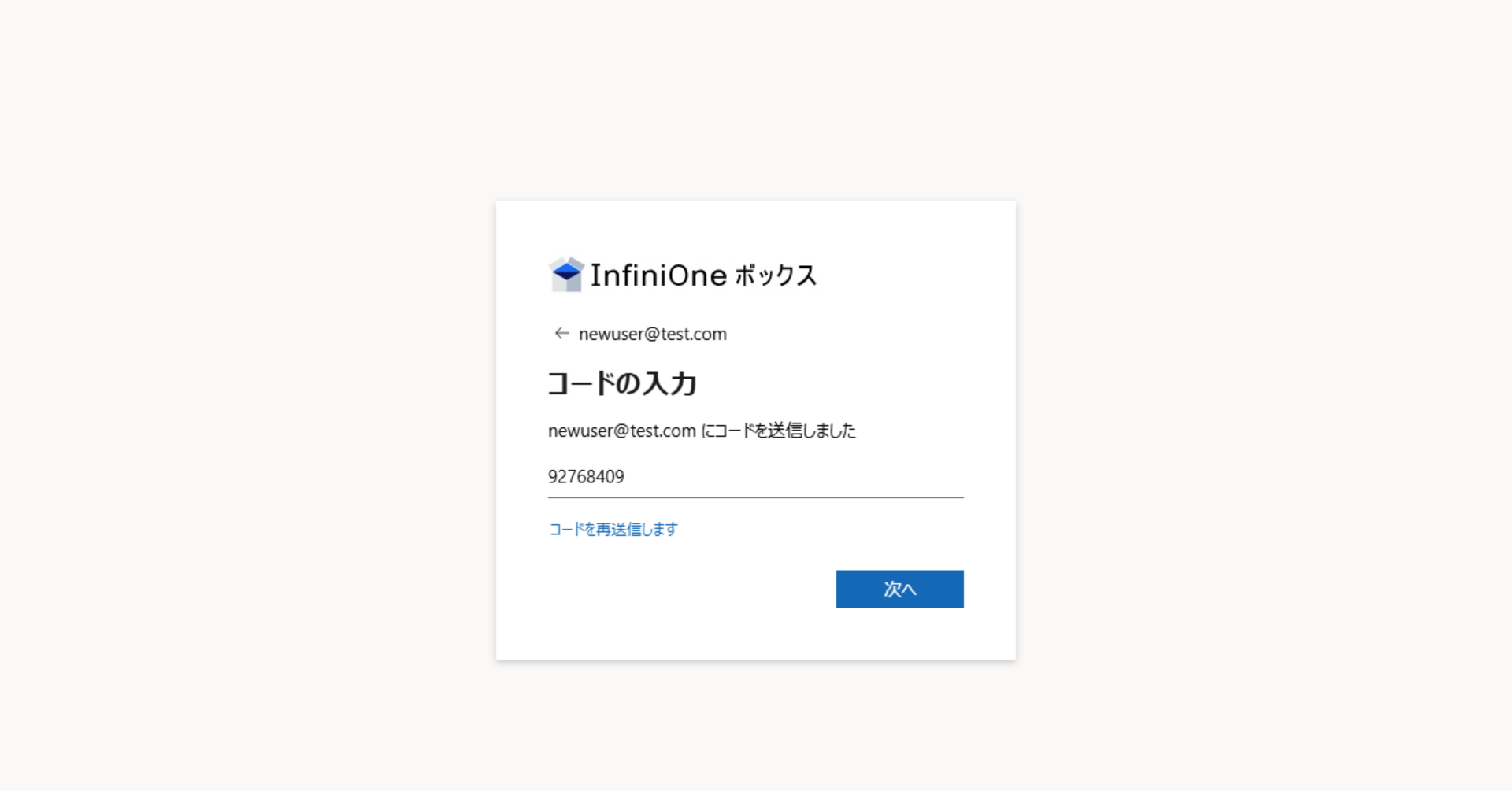
最後に、2回目以降ログインに使用するパスワード及び、ユーザー表示名の設定を行い、次に進みます。
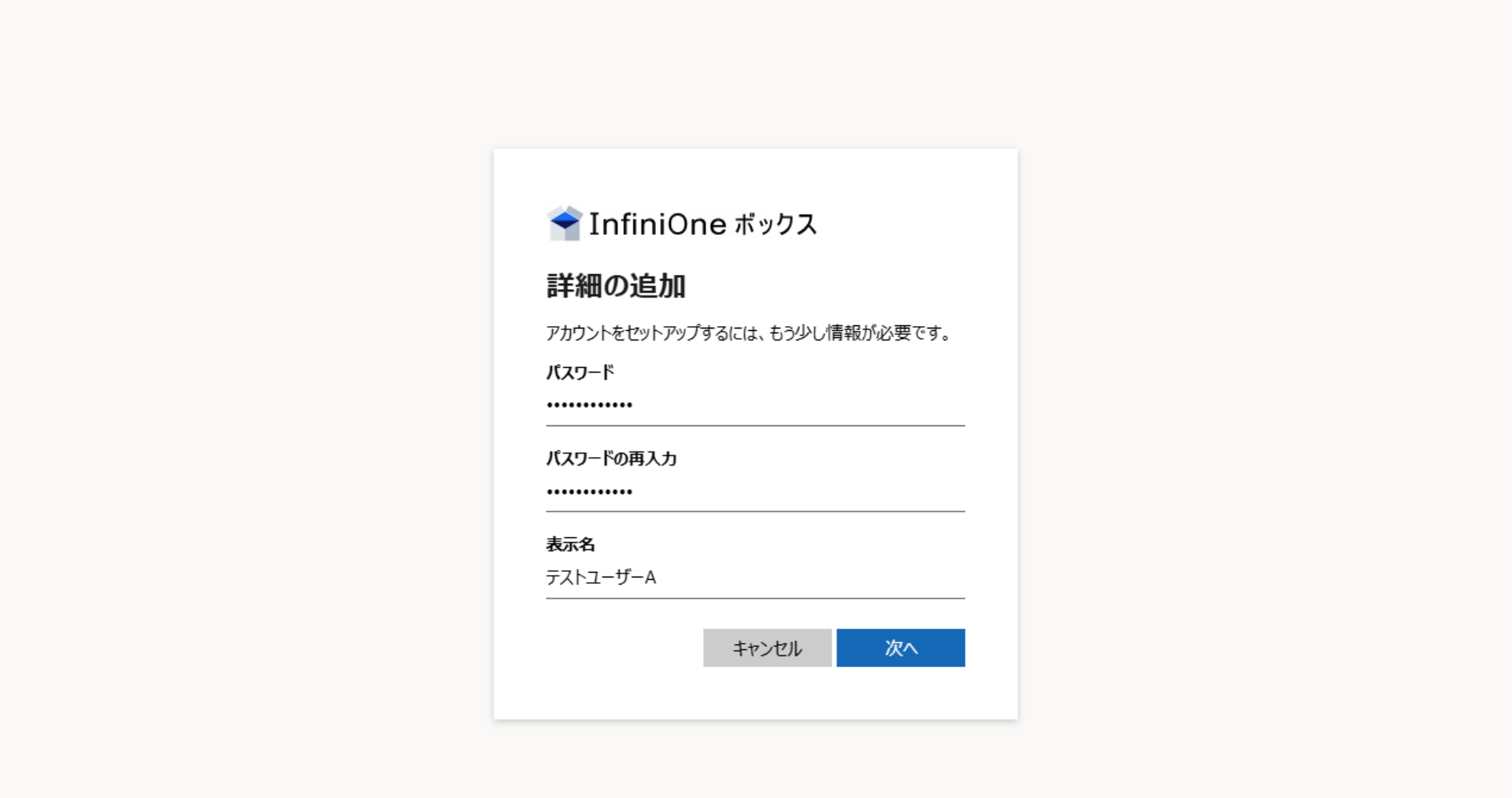
パスワードは以下の条件を満たす必要があります
文字数:8文字以上
文字種:英大文字、英小文字、数字、記号(! @ # など)のうち3種類以上を含む
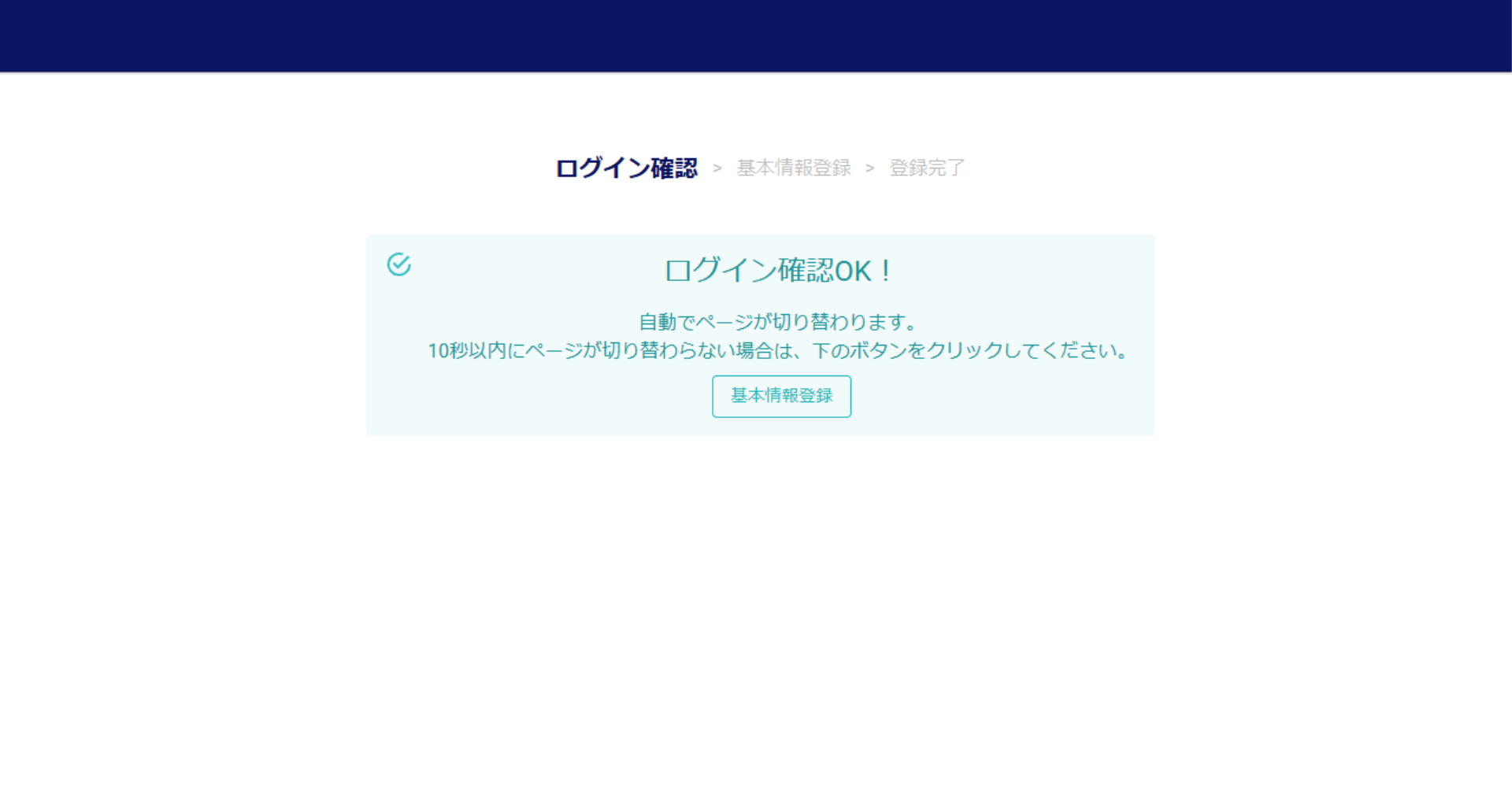
登録が成功すると以下の画面が表示されます。
その後、自動で③基本情報登録に遷移されます。
③基本情報登録
お客様自身の基本情報を登録します。
ファイルを送信した企業へ利用申請も同時に行います。
利用申請について:
InfiniOneボックスでは、ファイルを送信する企業をテナントという単位で管理しています。
テナント画面へアクセスするためには、テナント管理者からの承認が必要です。
承認されると、与えられたアカウントタイプに沿ったアクションができるようになります。
テナントへの参加には、利用申請が必要です。
ユーザー登録時の招待コード:
ユーザー登録時に、 招待コードを入力することで、基本情報の登録と、ファイルを送信したい企業への利用申請(テナントへの参加申請)を同時に行います。
招待コードが不明な場合は、テナント(ファイルの送信元企業)の担当者までお問合せ下さい。
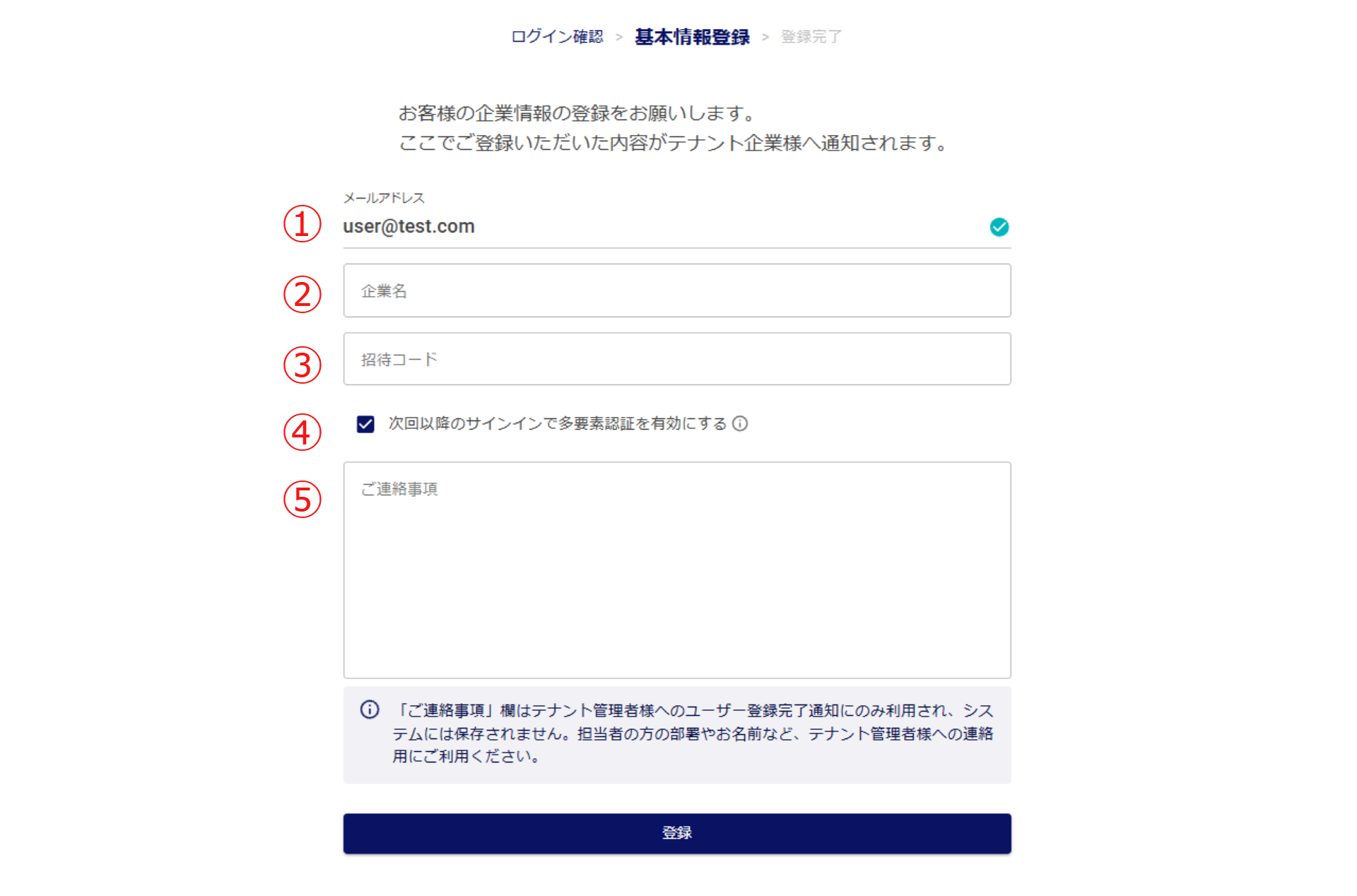
TODO: 画像差し替え
①メールアドレス
(編集不可)
メールアドレスは変更できません。
②企業名
(必須入力)
お客様の企業名を入力します。
テナントへは、こちらがユーザー名として通知されます。
③招待コード
(必須入力)
招待コードを入力します。
テナントへ参加するために招待コードが必要です。
あらかじめ、テナント管理者より、直接招待コードを共有してもらう必要があります。
招待コード:
招待コードが不明な場合は、テナント(ファイルの送信元企業)の担当者までお問合せ下さい。
④多要素認証の設定
(任意入力)
次回以降のログインで、多要素認証を利用するか選択します。
弊社としてはより安全にご利用いただくため、ご利用を推奨しておりますが、利便性などのバランスを鑑みて利用しない設定をすることも可能です。
⑤ご連絡事項
(任意入力)
申請に付属するメッセージを追加します。
申請時に、テナントの管理者へこのメッセージが送信されます。
⑥完了
こちらの画面が表示されれば登録完了です。