受信トレイ
対象アカウントタイプ
下記アイコンをクリックすると、アカウントタイプの詳細が見れます。



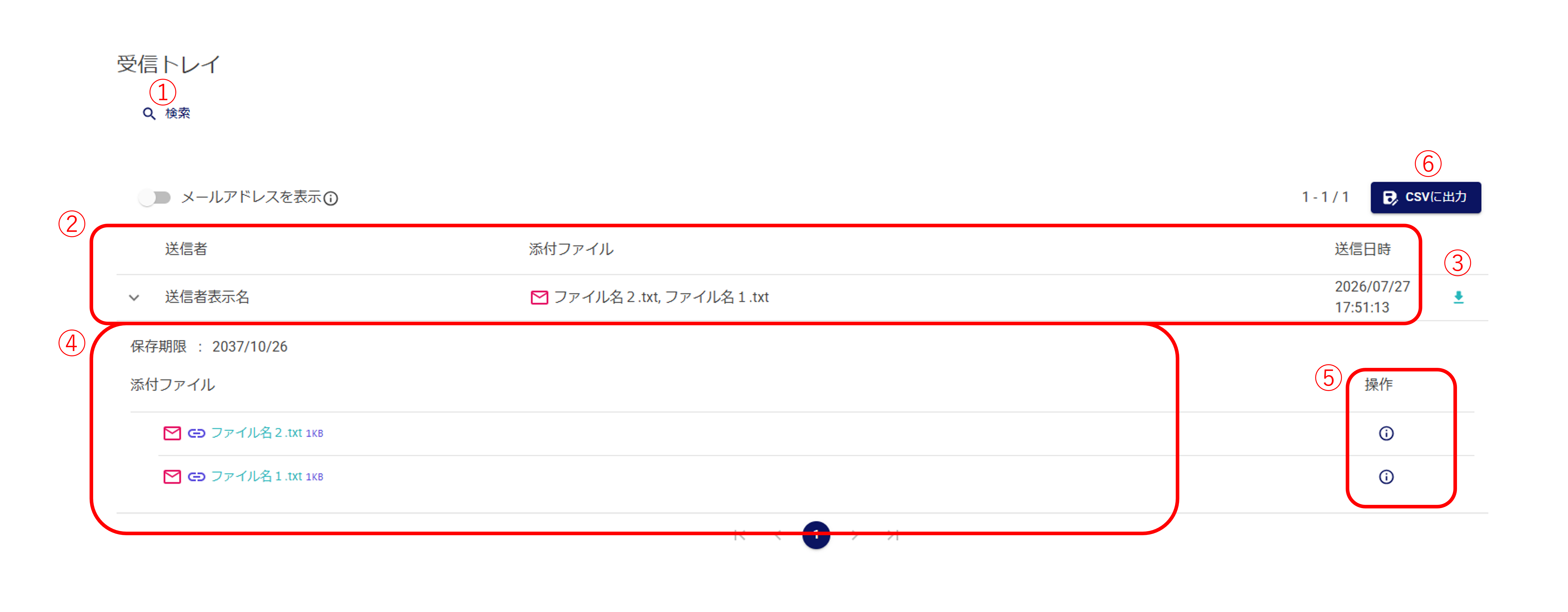
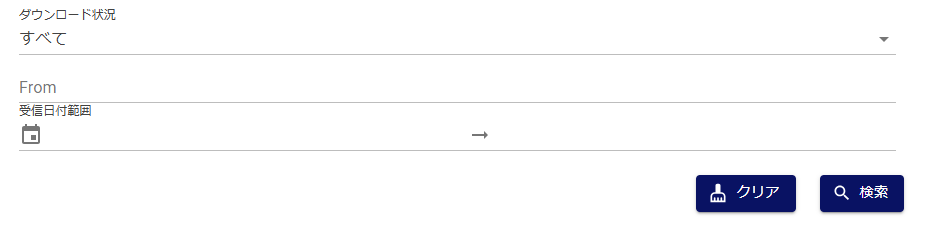
①検索
クリックすると検索条件の入力欄が表示されます。
②受信情報
以下の情報を表示します。
詳細情報の展開
以下のアイコンを押すと、詳細情報の表示切替ができます。
 | 詳細情報を展開することができます。 |
|---|---|
 | 詳細情報を縮小することができます。 |
ダウンロード状況(送信単位)
本システムでは、ファイルのダウンロード状況を以下の状態で表現します。
| アイコン | ダウンロード状況 | 概要 |
|---|---|---|
 | 未ダウンロード | ファイルが受信者によりダウンロードされてないことを示します。 |
 | ダウンロード済 | ファイルが受信者によりダウンロードされたことを示します。 |
 | 一部未ダウンロード | 複数のファイルの内、一部のファイルが受信者によりダウンロードされたことを示します。 |
③すべてのダウンロード
送信時に同梱されたすべてのファイルを一括でダウンロードすることができます。
ダウンロードされるファイルはZIP形式で圧縮された1ファイルとなります。
ダウンロードフォルダから圧縮ファイルを解凍し、ファイルを開くことでディスプレイ上に表示や印刷をすることができます。
個別のダウンロード:
詳細情報の添付ファイルをクリックすることで、個別にダウンロードすることもできます。
個別のダウンロードでは、ファイルは圧縮されずにダウンロードされます。
④詳細情報
以下の情報を表示します。
送付に同梱されたファイルを個別にダウンロードできます。
ダウンロード状況(ファイル単位)
本システムでは、ファイルのダウンロード状況を以下の状態で表現します。
| アイコン | ダウンロード状況 | 概要 |
|---|---|---|
| | 未ダウンロード | ファイルが受信者によりダウンロードされてないことを示します。 |
| | ダウンロード済 | ファイルが受信者によりダウンロードされたことを示します。 |
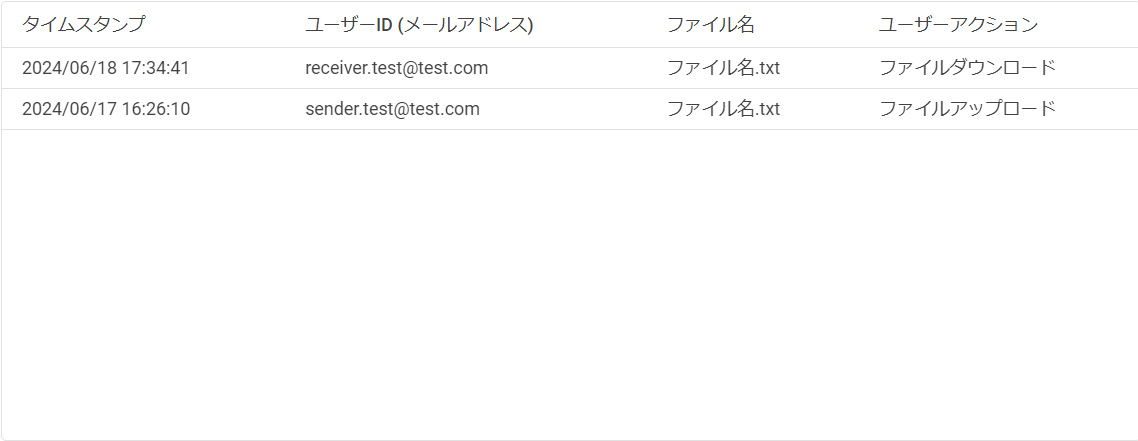
⑤ファイル履歴
ファイルに関する操作の履歴が表示されます。
⑥CSVに出力
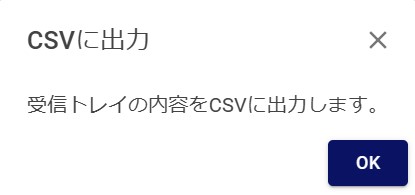
クリックすると、以下のダイアログが表示されます。
OKをクリックすると、受信トレイの内容がダウンロードされます。