ファイル検索
対象アカウントタイプ
下記アイコンをクリックすると、アカウントタイプの詳細が見れます。


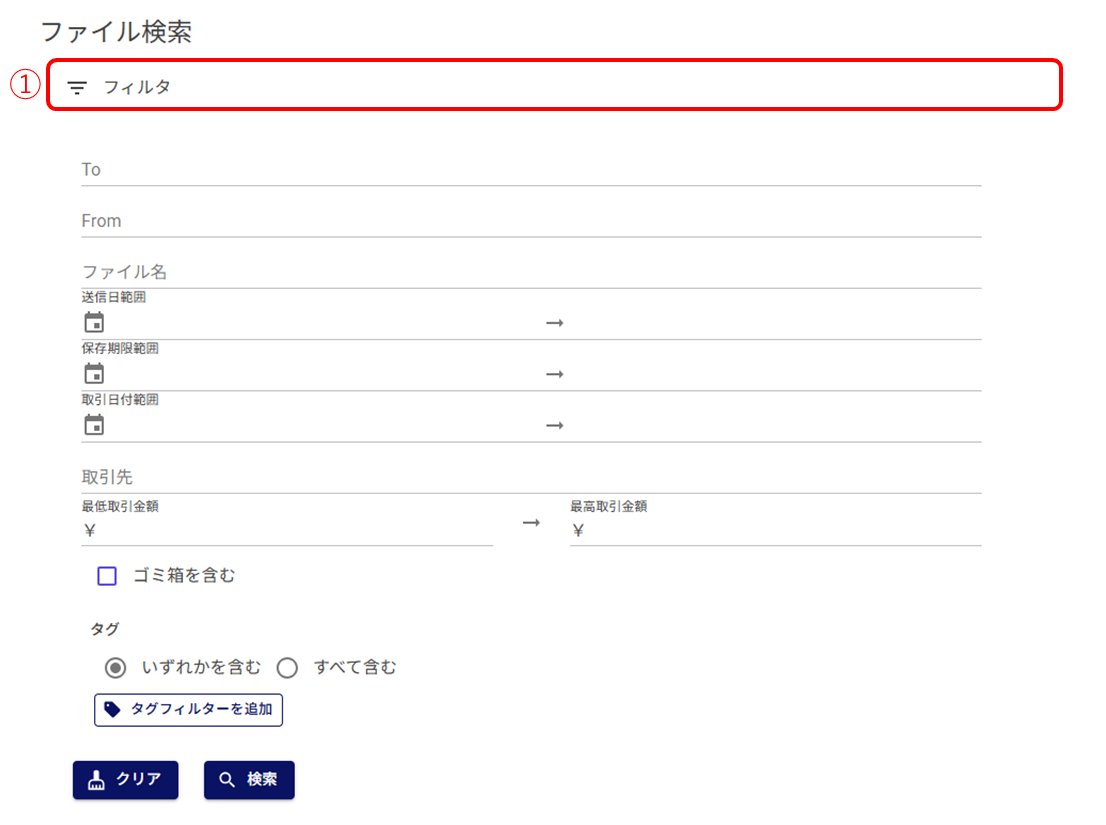
①検索
検索条件の入力欄が表示されています。
クリックすることで非表示にすることができます。
ゴミ箱を含む
ゴミ箱(削除済み・期限切れ)のファイルも表示することができます。
電子帳簿保存法の機能を有効化する前の日付を含む
電子帳簿保存法の機能を有効化する前の日付を含めてファイルを表示することができます
電子帳簿保存法の機能を有効化する前の日付に送信したファイルは送信日時が赤文字で表現されます。
電子帳簿保存法対象のファイルのみ
電子帳簿保存法対象のファイルのみを表示することができます
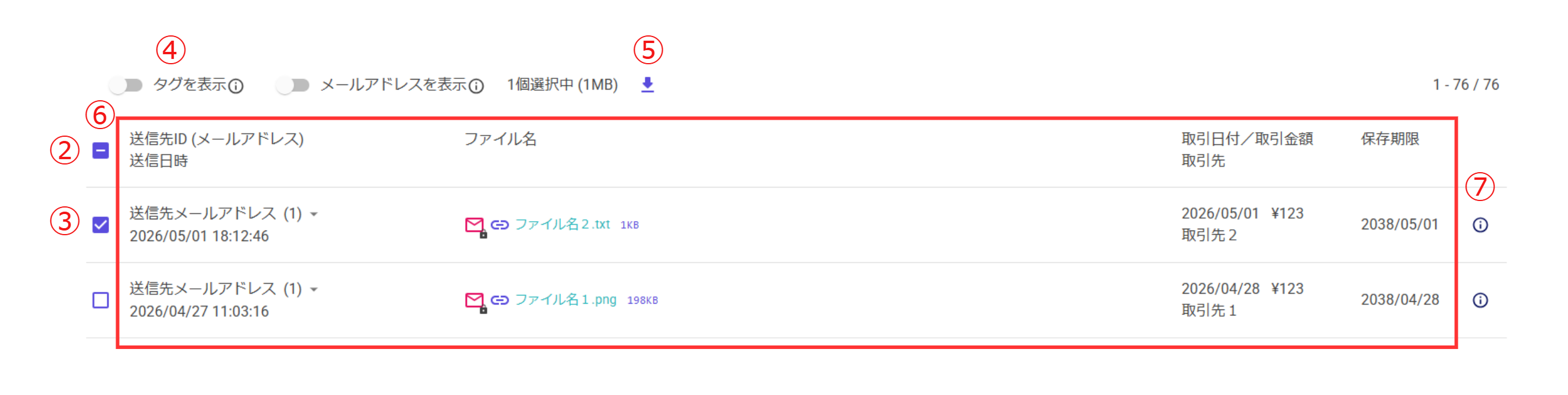
②全選択
ファイルを全選択することができます。
選択したファイルはダウンロードすることができます。
③選択
ファイルを選択することができます。
選択したファイルはダウンロードすることができます。
再選択することで、選択解除することができます。
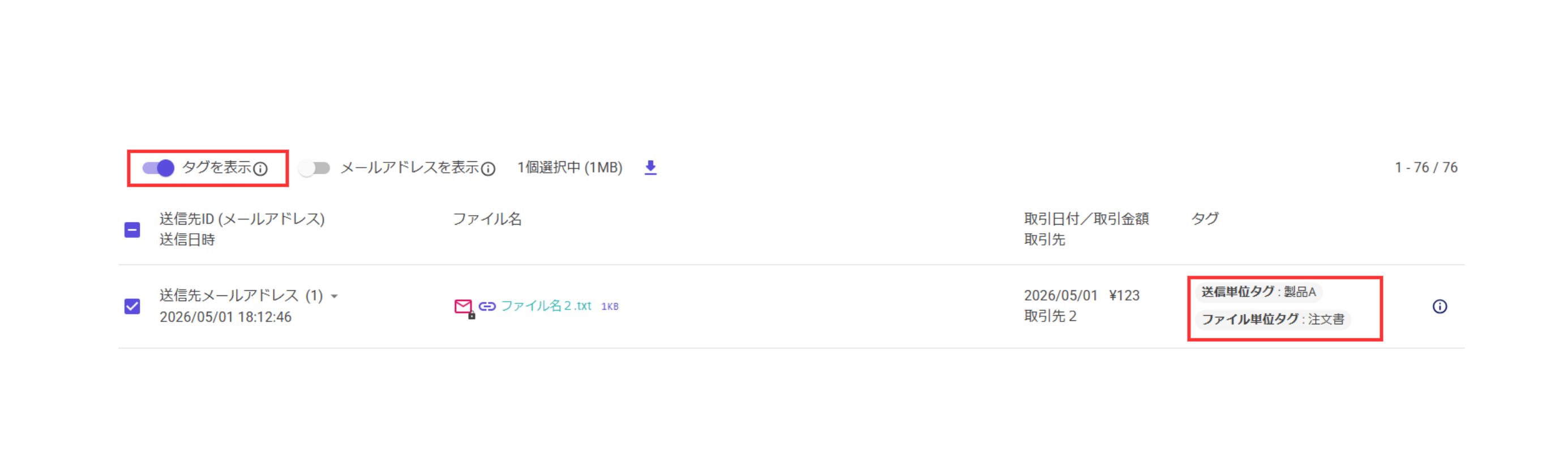
④タグを表示
⑤ダウンロード
ファイルを選択・全選択することで表示されます。
選択したファイルを一括でダウンロードすることができます。
ダウンロードされるファイルはZIP形式で圧縮された1ファイルとなります。
ダウンロードフォルダから圧縮ファイルを解凍し、ファイルを開くことでディスプレイ上に表示や印刷をすることができます。
個別のダウンロード:
詳細のファイル名をクリックすることで、個別にダウンロードすることもできます。
そちらでは、ファイルは圧縮されずにダウンロードされます。
同名ファイルについて:
複数ファイルの一括ダウンロードはZIP形式に圧縮されてダウンロードされます。
その際、同名ファイルもそのまま圧縮されます。
解凍時は、個別のファイル毎に解凍する、あるいは名前を変更し解凍してください。
削除済みファイルについて:
ステータスが削除のファイルは選択することができません。
⑥詳細
以下の情報を表示します。
| 送信先 | 送信先のメールアドレスが表示されます。 複数に送信している場合は、()で件数が表示されます |
|---|---|
| 送信日時 | 送信日時が表示されます。 電帳法機能の有効化前に送信されたものは赤字になります |
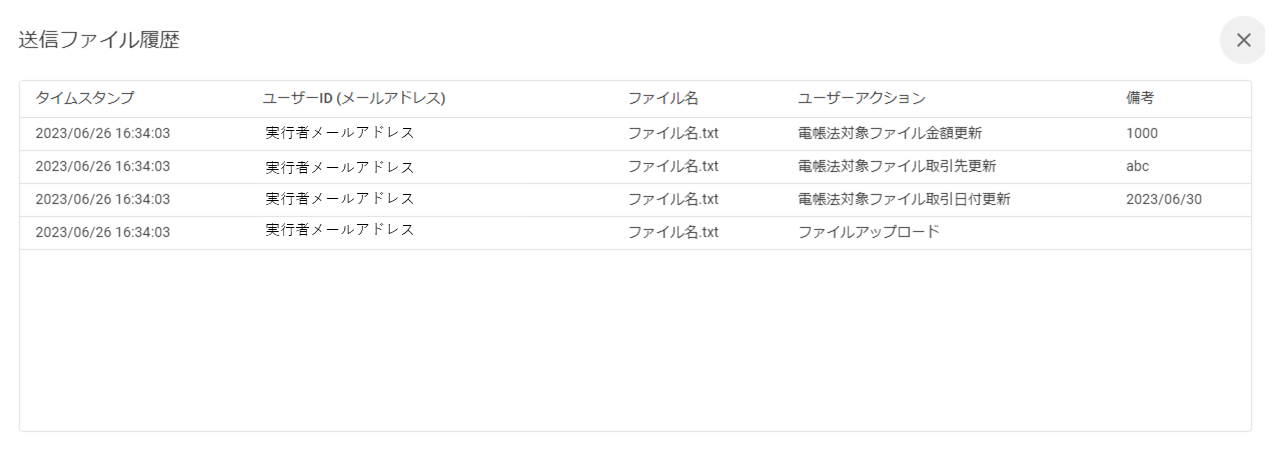
| ダウンロード状況 | ダウンロード状況がアイコンで表示されます。 複数の宛先に送った場合、送信先のうち誰か一人でもダウンロードした場合、ダウンロード済みに変化します。 送信先別のダウンロード状況は送信ファイル履歴を確認してください。 FAQ:宛先の中に未ダウンロードの人がいるにも関わらず、ダウンロード状況がダウンロード済になっている |
| ファイル状況 | ファイル状況がアイコンで表示されます。 |
| ファイル名 | ファイル名が表示されます。 クリックするとダウンロードすることができます。 削除済みファイルは、グレーアウトされダウンロードすることはできません。 ダウンロードフォルダからファイルを開くことでディスプレイ上に表示や印刷することができます。 |
| 取引情報 | (電帳法対象のファイルのみ)取引情報(取引日付・取引金額・取引先)が表示されます。 |
| 保存期間 | 保存期間が表示されます。 |
| タグ | (タグを表示がオンの場合)タグが表示されます。タグは、送信単位・ファイル単位どちらも表示されます。 |
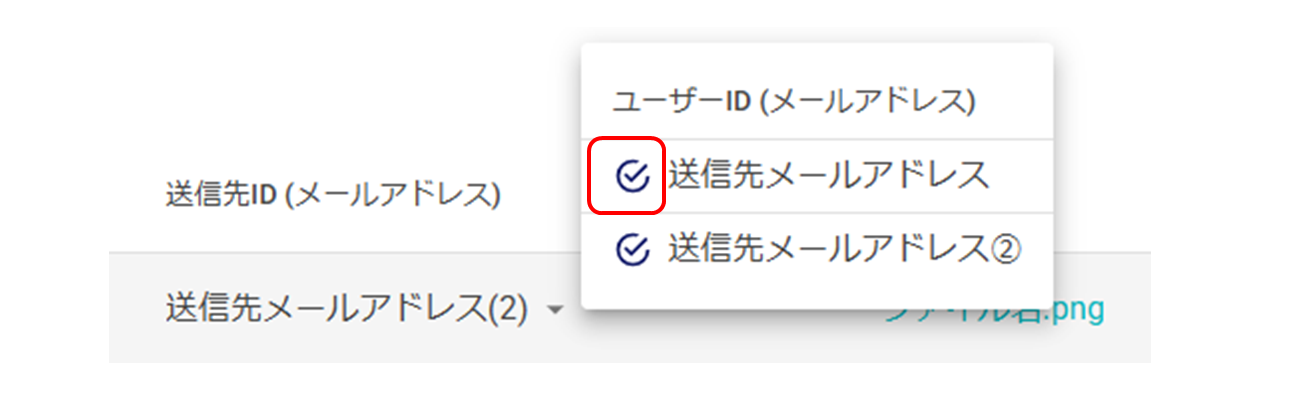
送信先一覧の表示
以下のアイコンを押すと、送信先一覧が表示されます。
 | 送信先一覧の表示を表示できます。 |
|---|


ダウンロード状況について
本システムでは、ファイルのダウンロード状況を以下の状態で表現します。
| アイコン | ダウンロード状況 | 概要 |
|---|---|---|
 | 未ダウンロード | ファイルが受信者によりダウンロードされてないことを示します。 |
 | ダウンロード済 | ファイルが受信者によりダウンロードされたことを示します。 |
さらに電帳法対象として送信したファイルの場合、以下のアイコンが追加で表示されます。
| アイコン | 概要 |
|---|---|
 | 電帳法対象として送信したファイルであることを示します。 |
ファイル状況について
ファイル状況がアイコンで表示されます。
ファイルの公開・非公開・削除は送信トレイから変更できます。
 | 相手にファイルが公開されており、ダウンロードできる状態を示します。 |
|---|---|
 | ファイルが非公開であることを示します。 相手の画面上からこのファイルは見えなくなり、相手からはダウンロードできない状態になります。 |
 | ファイルが削除済みであることを示します。 |
取引情報について
電子帳簿保存法の対象として送信したファイルの場合は、取引日付・取引金額・取引先が表示されます。
取引情報の表示:
こちらの項目は電子帳簿保存法機能を有効にすることで入力可能になります。
無効の場合は空白が表示されます。
電帳法対象ファイルの検索:
検索項目(AND検索)として以下の項目を設けることで、電子帳簿保存要件の検索性を確保しています。
取引日付:
- 電子帳簿保存法上の用語の「取引年月日」にあたります。
- 任意の期間を指定して検索する事ができます。
- 最大値が空白の場合は、最大値は検索条件に含みません。
- 最小値が空白の場合は、最小値は検索条件に含みません。
取引先:
- 任意の名称を指定して検索する事ができます。
- 空白の場合は、検索条件に含みません。
取引金額:
- 任意の範囲を指定して検索する事ができます。
- 最大値が空白の場合は、最大値は検索条件に含みません。
- 最小値が空白の場合は、最小値は検索条件に含みません。
- 0を入力した場合は、取引金額が0円のファイルが絞り込まれます。
タグについて
⑦送信ファイル履歴
ファイルに関する操作の履歴が表示されます。