input_receiver
ファイルの送信先のメールアドレスを入力します。
ユーザー一覧に存在するユーザーを入力する場合は、ユーザー一覧から選択から選択してください。
ユーザー一覧に存在しないメールアドレスも入力することができ、送信を行うと自動でユーザー一覧に追加されます。
送信先のお客様の用途により、以下のケースで制約が変わります。
- ファイルのみのダウンロードをされるユーザーの場合
- メール受信可能なアドレス
- テナントメニューにアクセスされるユーザーの場合
アカウントの登録制限:
ユーザー一覧に追加できるユーザーには以下の制限があります。
- 最大利用者アカウント数を超えての追加は行えません。
重要:
ユーザー一覧にないユーザーへファイルを送信した場合、ゲストユーザーとして自動でユーザー追加されます。
メールアドレス違いなどで意図しない宛先にファイル送信を行った場合も、ユーザー追加が行われますので、
送信先は入力間違いの無いよう確認をお願いします。
ユーザー一覧から選択
 | クリックすることで、送信先ID検索画面を表示することができます。 |
|---|
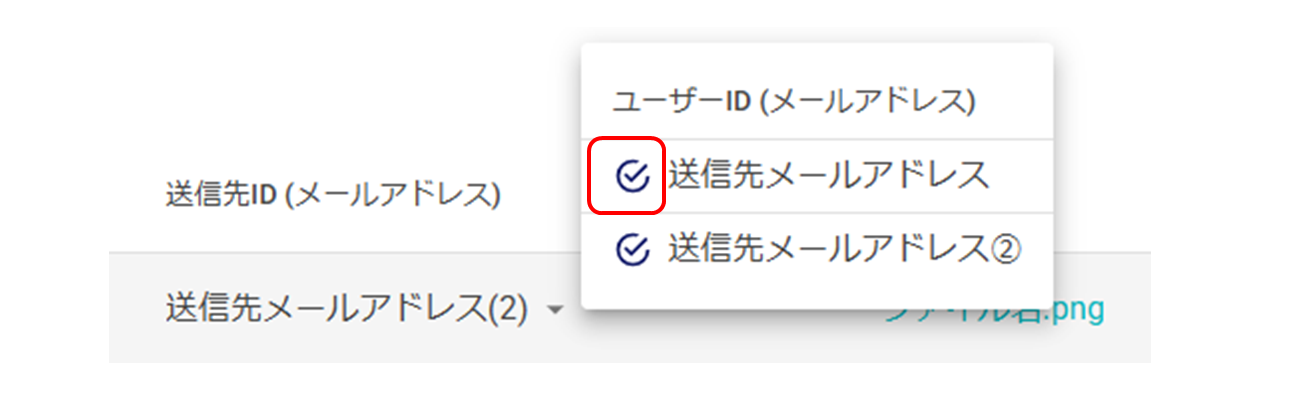
ユーザー一覧に存在するユーザーをプルダウンから選択することができます。
- 20件まで表示
- 文字を入力することで絞込み検索が可能
- メールアドレスとユーザー名の両方で絞り込み可能
複数のユーザーへ送信する
 | クリックすることで、送信先を追加することができます。送信先は合計10件まで追加できます。 |
|---|---|
 | クリックすることで、送信先を削除することができます。送信先が0件の状態で押すとエラー画面が表示されます。 |

display_receiver
以下のアイコンを押すと、送信先一覧が表示されます。
 | 送信先一覧の表示を表示できます。 |
|---|